
Download Mounty – Kostenloses NTFS‑Remount‑Tool für macOS
Übersicht
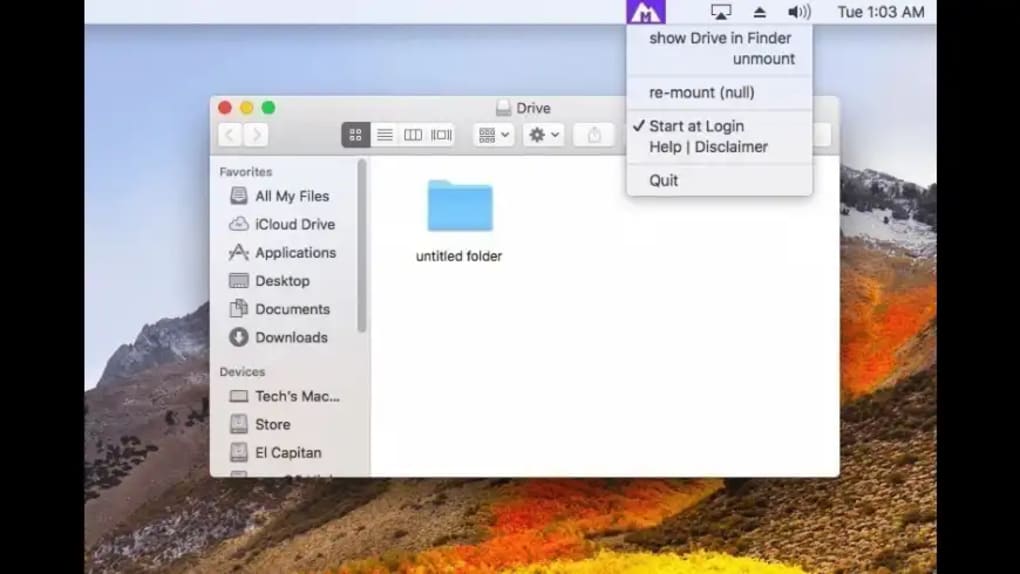
Mounty ist ein leichtgewichtiges, völlig kostenloses Desktop‑Utility für macOS, das den einst umständlichen Vorgang des Aushängens und erneuten Einhängens schreibgeschützter NTFS‑Volumes vereinfacht. Entwickelt von den Indie‑Programmierern Chris und Uwe, ersetzt Mounty manuelle Terminal‑Befehle durch ein paar intuitive Klicks, sodass Sie wieder Lese‑/Schreib‑Zugriff auf NTFS‑Laufwerke erhalten, ohne sich durch komplexe Skripte zu wühlen. Die App läuft unauffällig im Hintergrund, erkennt automatisch NTFS‑Partitionen und zeigt klare visuelle Hinweise über ihr Symbol in der Menü‑Leiste. Wird ein Volume gefunden, kann Mounty ein Finder‑Fenster direkt am Einhängepunkt öffnen und Benachrichtigungen über das macOS‑Benachrichtigungs‑Center senden, sodass Sie über jeden erfolgreichen oder fehlgeschlagenen Einhängevorgang informiert bleiben. Ob Sie Dateien auf einem externen Windows‑Laufwerk bearbeiten, große Mediatheken übertragen oder einfach eine gemischte OS‑Umgebung reibungslos betreiben möchten – Mounty bietet eine sichere, kostenfreie Lösung, die nahtlos in Ihren Arbeitsablauf integriert wird.
Hauptfunktionen
- Ein‑Klick‑Remount: Wandeln Sie ein schreibgeschütztes NTFS‑Laufwerk mit einem einzigen Mausklick in ein schreibbares Volume um, direkt aus der Menü‑Leiste.
- Automatische Erkennung: Die App scannt kontinuierlich nach NTFS‑Partitionen und hebt sie sofort im Symbol der Menü‑Leiste hervor.
- Visuelle Status‑Indikatoren: Symbol‑Farben ändern sich je nach aktuellem Zustand – schwarz (untätig), grün (bereit), gelb (in Bearbeitung), blau (eingehängt), rot (Fehler).
- Integration des Benachrichtigungs‑Zentrums: Erhalten Sie Echtzeit‑Warnungen, sobald Mounty ein NTFS‑Volume erkennt, einhängt oder das Einhängen fehlschlägt.
- Finder‑Kurzbefehle: Nach einem erfolgreichen Einhängen kann Mounty automatisch ein Finder‑Fenster am Einhängepunkt öffnen und Ihnen so zusätzliche Navigationsschritte ersparen.
- Hintergrundbetrieb: Läuft unauffällig, ohne Ihren Mac zu verlangsamen oder andere Anwendungen zu unterbrechen.
- Kostenlos: Vollständig kostenlos zum Download und zur Nutzung, ohne versteckte Gebühren oder Testzeiträume.
- Sichere Ausführung: Nutzt native macOS‑Privilegien für Einhänge‑Operationen und gewährleistet Systemstabilität sowie Datenintegrität.
Installation, Nutzung & Kompatibilität
Der Einstieg in Mounty ist unkompliziert. Laden Sie zunächst den neuesten Mounty‑Installer von der offiziellen Website herunter. Die DMG‑Datei ist von den Entwicklern signiert und garantiert einen sicheren Download ohne Malware. Öffnen Sie die DMG und ziehen Sie das Mounty‑Symbol in Ihren Ordner „Applications“. macOS wird Sie auffordern, den Vorgang zu bestätigen; klicken Sie einfach auf „Kopieren“.
Nach der Installation starten Sie Mounty aus dem Ordner „Applications“. Die App fordert beim ersten Versuch, ein Volume einzuhängen, Administrator‑Privilegien an – das ist nötig, weil das NTFS‑Einhängen System‑Low‑Level‑Änderungen erfordert. Geben Sie Ihr Admin‑Passwort ein, und Mounty platziert sein Symbol in der Menü‑Leiste.
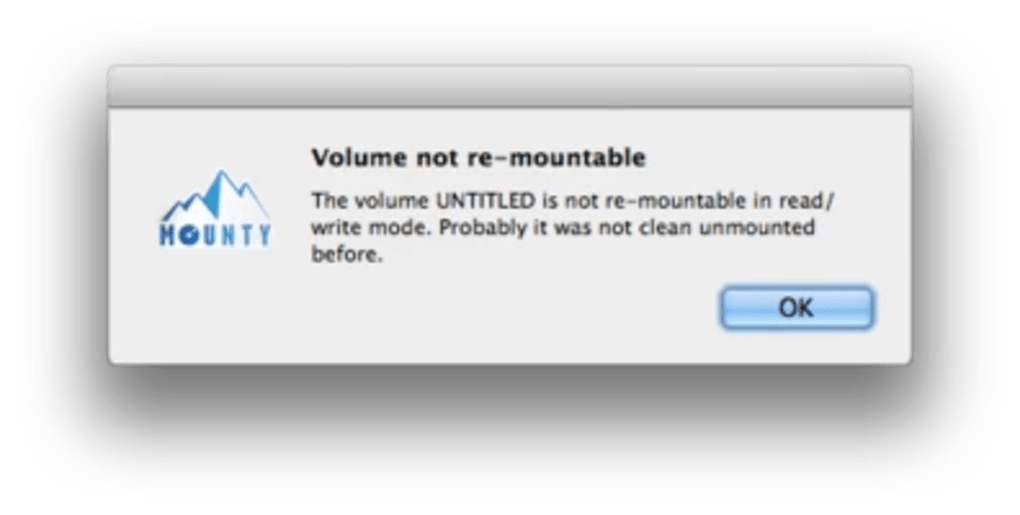
Von dort aus können Sie das Symbol anklicken, um eine Liste der erkannten NTFS‑Laufwerke zu sehen. Durch Auswahl eines Laufwerks und Klick auf „Mount“ wird das Volume sofort mit Lese‑/Schreib‑Zugriff erneut eingehängt. Scheitert das Einhängen, wird das Symbol rot und eine detaillierte Fehlermeldung erscheint im Benachrichtigungs‑Center, die Sie zu einer Lösung führt.
Mounty ist speziell für macOS 10.12 (Sierra) und neuer konzipiert, einschließlich macOS Ventura und Sonoma. Es funktioniert sowohl auf Intel‑basierten Macs als auch auf Apple‑Silicon‑Maschinen (M1, M2) dank universeller Binärpakete. Während die Kernfunktionalität auf NTFS fokussiert ist, greift die App nicht in andere Dateisysteme wie APFS, HFS+ oder exFAT ein.
Nutzer, die Drittanbieter‑NTFS‑Treiber (z. B. Paragon NTFS, Tuxera) verwenden, werden feststellen, dass Mounty diese Lösungen nicht überschreibt; stattdessen respektiert es die bestehende Treiber‑Hierarchie, um Konflikte zu vermeiden.
Für optimale Leistung halten Sie Mounty über den integrierten Menü‑Punkt „Check for Updates“ aktuell. Updates werden regelmäßig veröffentlicht, um die Kompatibilität mit neuen macOS‑Versionen zu gewährleisten und die Stabilität zu verbessern. Da die Anwendung im Hintergrund läuft, können Sie das Finder‑Fenster gefahrlos schließen oder sich vom Benutzerkonto abmelden, ohne den Einhänge‑Zustand zu verlieren; das Volume bleibt schreibbar, bis Sie es manuell aushängen oder den Computer herunterfahren.
Vor‑ und Nachteile & Häufig gestellte Fragen
Vorteile
- Vollständig kostenlos ohne versteckte Kosten.
- Ein‑Klick‑Einhängen eliminiert die Notwendigkeit von Terminal‑Befehlen.
- Klar erkennbare visuelle Status‑Indikatoren erleichtern die Fehlersuche.
- Läuft still im Hintergrund, ohne die Systemleistung zu beeinträchtigen.
- Native macOS‑Integration sorgt für sichere und stabile Bedienung.
Nachteile
- Kann NTFS‑Volumes, die von Drittanbieter‑Tools umbenannt wurden, nicht erneut einhängen.
- Beschränkt auf macOS; keine Versionen für Windows, Linux, Android oder iOS.
- Benötigt Administrator‑Privilegien, was bei gemeinsam genutzten Computern umständlich sein kann.
- Kein integrierter Datei‑Transfer‑Manager; Nutzer müssen Finder oder andere Apps für Datenbewegungen verwenden.
FAQ
Benötige ich eine Internetverbindung, um Mounty zu verwenden?
Nein. Mounty funktioniert vollständig offline, sobald es installiert ist. Eine Internetverbindung wird nur zum Herunterladen des Installers oder zum Prüfen von Updates benötigt.
Kann Mounty verschlüsselte NTFS‑Laufwerke einhängen?
Mounty bietet keine Verschlüsselungs‑Verwaltung. Das Laufwerk muss auf Betriebssystem‑Ebene entsperrt sein, bevor Mounty es mit Schreibzugriff erneut einhängen kann.
Ist Mounty sicher für SSDs und externe HDDs?
Ja. Mounty nutzt die standardmäßigen macOS‑Einhänge‑APIs, die für alle Speichermedientypen sicher sind, einschließlich SSDs, externer HDDs und USB‑Flash‑Laufwerke.
Was soll ich tun, wenn das Symbol nach einem Einhängeversuch rot bleibt?
Ein rotes Symbol weist auf einen Fehler hin. Prüfen Sie das Benachrichtigungs‑Center auf eine Fehlermeldung – häufige Ursachen sind unzureichende Berechtigungen, ein beschädigtes NTFS‑Dateisystem oder ein Konflikt mit einem anderen NTFS‑Treiber. Das erneute Anschließen des Laufwerks oder ein Neustart des Macs löst das Problem meist.
Unterstützt Mounty automatisches Einhängen beim Systemstart?
Mounty hängt Laufwerke nicht automatisch beim Booten ein, aber Sie können in den Einstellungen „Launch at Login“ aktivieren. Sobald die App startet, scannt sie sofort nach NTFS‑Volumes und stellt sie für ein‑Klick‑Einhängen bereit.
Rezensionszusammenfassung
Mounty hält, was es verspricht: eine schnelle, kostenlose und sichere Lösung für macOS‑Nutzer, die Schreibzugriff auf NTFS‑Laufwerke benötigen. Die intuitive Benutzeroberfläche und die klaren Status‑Icons machen es sowohl für Power‑User als auch für Einsteiger zugänglich. Zwar fehlen erweiterte Funktionen wie automatisches Einhängen und die Unterstützung umbenannter Volumes, doch die Kernfunktionalität arbeitet zuverlässig auf Intel‑ und Apple‑Silicon‑Macs. Für alle, die häufig Dateien zwischen Windows und macOS austauschen, ist Mounty ein unverzichtbares Tool.
Fazit & Handlungsaufruf
Wenn Sie es leid sind, komplexe mount-Befehle einzugeben oder für Drittanbieter‑NTFS‑Treiber zu bezahlen, bietet Mounty eine nahtlose, kostenfreie Alternative, die direkt in macOS integriert ist. Der Hintergrundbetrieb, klare visuelle Hinweise und Benachrichtigungen im Notification Center geben Ihnen die Sicherheit, dass Ihre NTFS‑Volumes jederzeit bereit sind. Laden Sie Mounty noch heute herunter, fügen Sie es Ihren Start‑Up‑Elementen für sofortige Verfügbarkeit hinzu und genießen Sie mühelosen Lese‑/Schreib‑Zugriff auf all Ihre Windows‑formatierten Laufwerke.







